
Jak ustawić interlinię w Wordzie?
-
 Redakcja TechPolska
- . 13 listopada 2023
- . 3 min

W dalszej części naszego cyklu poradników dotyczących programu Microsoft Word poruszymy kwestię interlinii. Dotychczas wyjaśniliśmy między innymi, jak wyjustować tekst w Wordzie i jak usunąć pustą stronę. Teraz chcielibyśmy przedstawić odpowiedź na inne pytanie, a mianowicie: interlinia w Wordzie – jak ją ustawić? Zapraszamy!
Co to jest interlinia?
W pierwszej kolejności warto wyjaśnić, co to interlinia. Jest to nic innego, jak odstęp między kolejnymi wierszami, czy to w Wordzie, czy w innym programie. Mówiąc bardziej konkretnie, jest to odstęp liczony od dolnej części górnego wiersza do górnej części dolnego wiersza.
Dobrze jest odpowiedzieć nie tylko na pytanie, co to jest interlinia, ale także wyjaśnić, kiedy odstęp między wierszami ma kluczowe znaczenie. Zwykle zazwyczaj nie zwracamy na niego uwagi i korzystamy z wartości domyślnych dla danego edytora tekstu czy edytora graficznego.
Otóż określony odstęp między wierszami może być wymagany dla pracy licencjackiej czy magisterskiej, ale też pracy konkursowej czy nawet raportów w pracy. Często można się też spotkać z wymaganiem zastosowania określonej czcionki, rozmiaru czy koloru. Wynika to z potrzeby ujednolicenia wszystkich prac.
Interlinia Word – jak ją ustawić?
W pierwszej kolejności musimy otworzyć dokument, w którym chcemy dokonać zmian w kwestii odstępów między wierszami. Jeśli nie chcemy edytować całego tekstu w dokumencie, a jedynie jego część, należy zaznaczyć interesujący nas fragment.
Pojawia się potem pytanie, gdzie jest interlinia w Wordzie? Wystarczy, że w zakładce Narzędzia główne (która domyślnie otwiera się po włączeniu programu), w sekcji Akapit klikniemy na ikonkę czterech poziomych kresek, po lewej stronie których znajdują się strzałki w dół i górę.
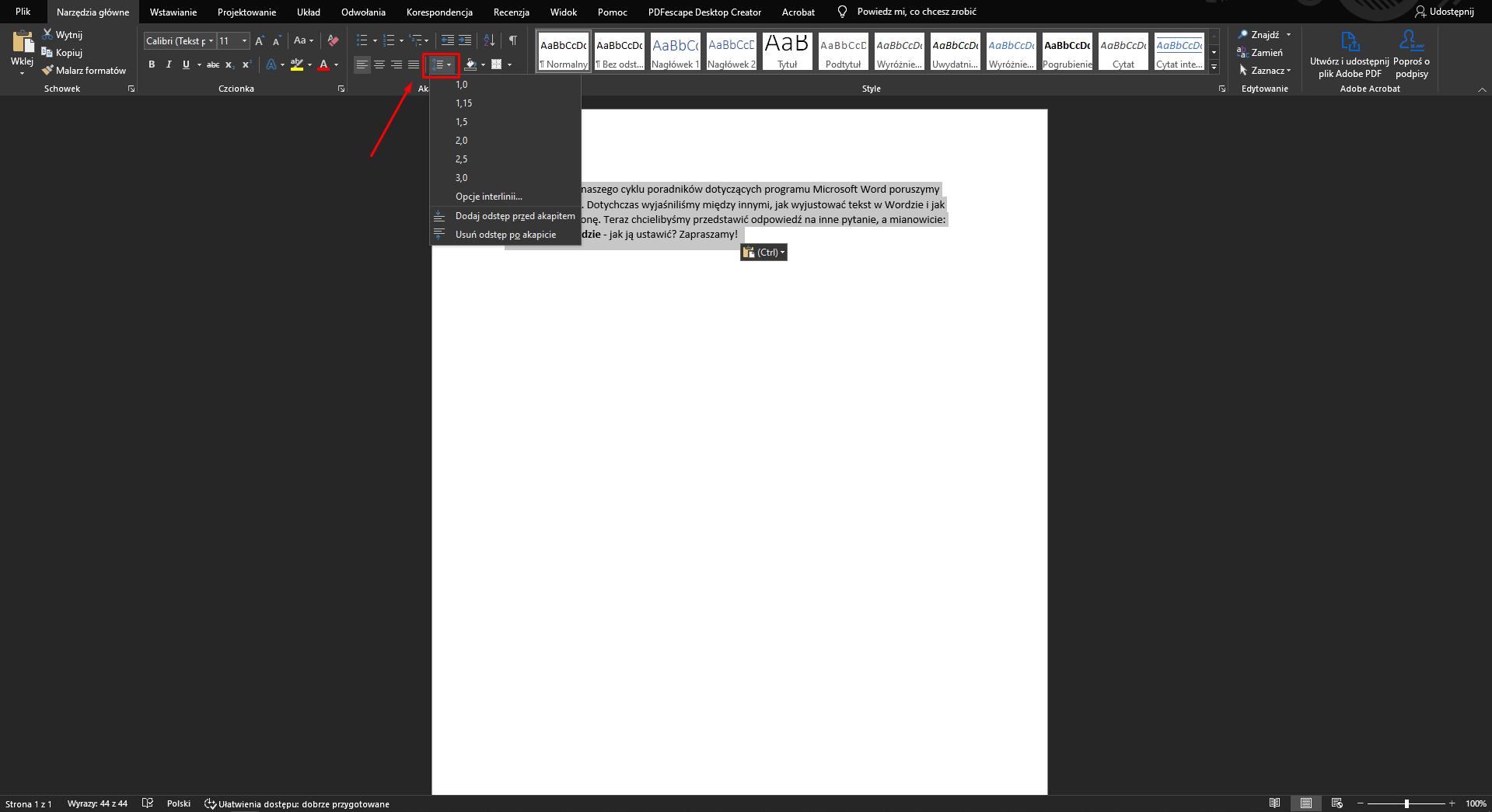
W zdecydowanej większości przypadków wystarczy w tym momencie kliknąć na jedną ze zdefiniowanych wartości interlinii, od 1,0 do 3,0. Jeśli jednak te ustawienia nas nie zadowalają, zawsze możemy kliknąć na “Opcje interlinii”, które znajdują się w tej rozwijanej liście pod interlinią 3,0. Najczęściej wykorzystywaną opcją jest interlinia 1,5 Word – jej wymaga m.in. wielu promotorów prac magisterskich i licencjackich.
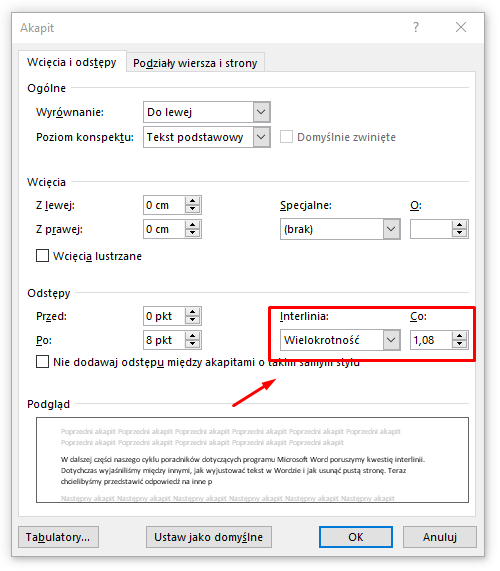
W okienku, które się otworzy, w sekcji “Odstępy” będziemy mieli możliwość bardziej szczegółowego dopasowania ustawień interlinii. Pod napisem “Interlinia” mamy możliwość wyboru, czy na przykład interesuje nas interlinia w Wordzie pojedyncza, podwójna czy jeszcze inna.
Interlinia w Wordzie – podsumowanie
Warto wiedzieć, co to jest interlinia w Wordzie, a także, jak ją ustawić. Może się to przydać choćby podczas pisania pracy licencjackiej, ale też pracy na jakiś konkurs. Zwłaszcza biorąc pod uwagę, że odpowiedź na pytanie, jak zrobić interlinie w Wordzie nie należy do skomplikowanych.
Bywa też coraz częściej, że pracodawcy testują podstawową znajomość funkcji Microsoft Worda podczas rozmów kwalifikacyjnych. Nie tylko w kwestii tego, jak ustawić interlinie Word. Dlatego dobrze jest się też nauczyć między innymi, jak działa numeracja stron w Wordzie. Podziały wiersza to również istotny temat.

Administrator
Nasza redakcja składa się z zapalonych pasjonatów gamingu i technologii. Każdy ma swoją niszę, dzięki czemu razem możemy zaproponować Wam szeroki przekrój eksperckich materiałów. Dzielimy się najświeższymi wiadomościami, recenzjami i poradami, aby nasi czytelnicy byli na bieżąco z tym, co najważniejsze w świecie techu i gier.
WARTO PRZECZYTAĆ:
 Wielki hit może pojawić się na PlayStation!
 Przedłuż wsparcie dla Windows 10 o rok za darmo!
 Jak wgrać texture pack do Minecraft? Poradnik krok po kroku