
Jak sprawdzić IP routera i znaleźć adres urządzenia?
-
 Konrad Lippert
- . 17 lutego 2026
- . 7 min

Problemy z siecią domową potrafią skutecznie podnieść ciśnienie, a kluczem do ich rozwiązania często jest proste sprawdzenie IP routera. Czy wiesz, jak uzyskać dostęp do panelu administracyjnego i zarządzać swoją siecią Wi-Fi? W tym poradniku krok po kroku dowiesz się, jak namierzyć adres IP routera na różnych urządzeniach i rozwiązać najczęstsze problemy z łącznością.
Podsumowanie poradnika
- Adres IP routera (brama domyślna) jest niezbędny do zmiany ustawień Wi-Fi i zarządzania siecią lokalną.
- Najszybszym sposobem w Windows jest wpisanie komendy ipconfig w Wierszu poleceń (cmd).
- Na urządzeniach mobilnych adres znajdziesz w szczegółach połączenia Wi-Fi pod hasłem “Brama” lub “Router”.
- Domyślne adresy większości producentów to zazwyczaj 192.168.0.1 lub 192.168.1.1.
Czym właściwie jest adres IP i dlaczego chcesz sprawdzić IP routera?
Adres IP to unikalny identyfikator, który działa trochę jak cyfrowy dowód osobisty przypisany do każdego urządzenia w sieci komputerowej. W twoim domowym ekosystemie adres routera pełni funkcję głównej bramy, przez którą odbywa się cała komunikacja z Internetem.
Twój router posiada dwa rodzaje adresów, o czym łatwo zapomnieć w gąszczu technicznych pojęć. Pierwszy to prywatny adres IP, który służy wyłącznie do komunikacji wewnątrz sieci lokalnej, natomiast drugi to publiczny adres IP, pod którym twoja sieć jest widoczna dla reszty świata.
Gdy chcesz zmienić ustawienia Wi-Fi, interesuje cię zazwyczaj ten pierwszy, czyli lokalny adres IP. Najczęściej spotkasz się z formatem IPv4, składającym się z czterech liczb oddzielonych kropkami, na przykład popularnym 192.168.0.1, choć coraz częściej pojawia się też nowocześniejszy standard, czyli adres IPv6 działający w oparciu o model TCP/IP.
Jak znaleźć adres IP routera w systemie Windows?
Jeśli korzystasz z systemu Microsoft Windows, najpopularniejszą i najszybszą metodą jest użycie konsoli systemowej. Pozwala ona błyskawicznie odczytać konfigurację karty sieciowej oraz adres bramy bez przedzierania się przez dziesiątki okien. Pamiętaj, że ustawienia w systemie operacyjnym to coś innego niż konfiguracja routera.
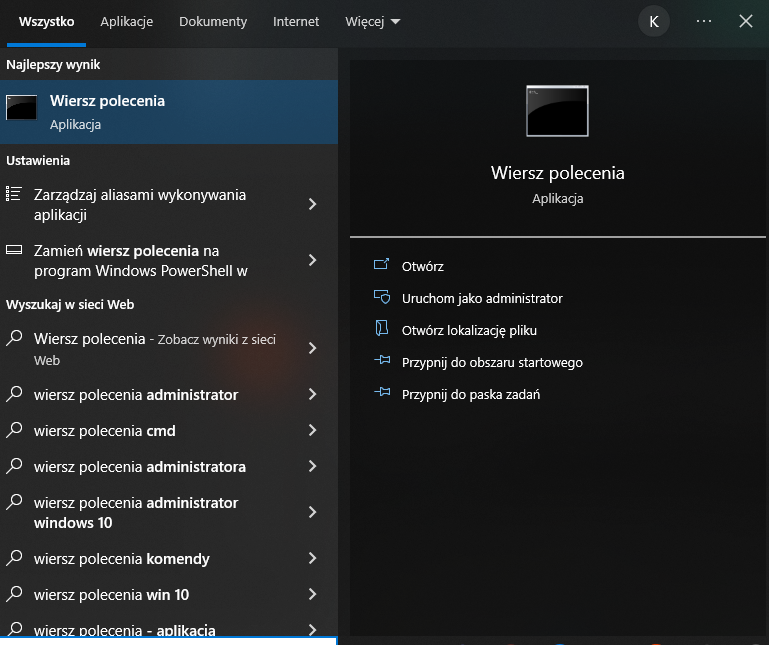
- wpisz “cmd” w pasku wyszukiwania i uruchom Wiersz poleceń,
- w czarnym oknie wpisz komendę ipconfig i naciśnij Enter,
- na wyświetlonej liście poszukaj linii opisanej jako Default Gateway lub Brama domyślna.
Wartość liczbowa widoczna obok tej pozycji to właśnie adres IP twojego routera, który możesz teraz przepisać, aby uzyskać dostęp do panelu administratora. Alternatywnie w Windows 10 lub 11 możesz skorzystać z interfejsu graficznego, wchodząc w Panel sterowania, a następnie w sekcję “Sieć i Internet”.
Wystarczy, że klikniesz w “Centrum sieci i udostępniania” i wybierzesz swoje aktywne połączenie, na przykład Ethernet. W nowym oknie kliknij przycisk “Szczegóły”, gdzie bez trudu znajdziesz adres bramy domyślnej IPv4.
Znajdź adres IP routera na różnych systemach: MacOS i urządzenia mobilne
Użytkownicy sprzętu Apple również mogą bardzo łatwo znaleźć adres IP swojego routera. W systemie MacOS wchodzisz w Preferencje systemowe, wybierasz ikonę Sieć, zaznaczasz aktywne połączenie i klikasz “Zaawansowane”, gdzie w zakładce TCP/IP widnieje wiersz “Router” z potrzebnym adresem.
Jeśli nie masz pod ręką komputera, proces na smartfonie jest równie intuicyjny. Aby sprawdzić IP routera na telefonie z Androidem, wejdź w Ustawienia, wybierz sekcję Wi-Fi i kliknij ikonę koła zębatego przy nazwie sieci, a następnie przewiń ekran do pola opisanego jako “Brama”.
W przypadku systemu iOS na iPhonie ścieżka wygląda bliźniaczo. Otwórz Ustawienia, wybierz Wi-Fi i stuknij w ikonę “i” obok nazwy swojej sieci, a na dole listy szczegółów znajdziesz pole “Router” zawierające poszukiwany ciąg cyfr.
Bezpieczeństwo sieci domowej zaczyna się od świadomości, kto i jak zarządza twoim ruchem sieciowym. Dostęp do routera to podstawa tej kontroli. – Kevin Mitnick, konsultant ds. bezpieczeństwa komputerowego
Sprawdź IP routera przez przeglądarkę internetową – domyślne adresy IP routerów
Znając już adres, możesz wpisać go w pasek adresu przeglądarki internetowej tak, jak wpisujesz nazwę strony. Uruchom program taki jak Chrome czy Firefox i wprowadź znalezione cyfry, by po zatwierdzeniu zobaczyć ekran logowania do panelu konfiguracyjnego routera.
Wielu producentów idzie na skróty i stosuje standardowe, domyślne adresy IP routerów, z których najczęściej spotykane to 192.168.1.1 oraz 192.168.0.1. Jeśli nie możesz znaleźć adresu programowo, po prostu sprawdź naklejkę na spodzie urządzenia, gdzie zazwyczaj producent umieszcza domyślny adres IP, login oraz hasło.
Pamiętaj, że dostęp do panelu jest chroniony ze względów bezpieczeństwa, więc używaj silnego hasła. Kryptografia to twój przyjaciel, dzięki któremu nikt niepowołany nie przejmie kontroli nad siecią.

Jak znaleźć publiczny adres IP routera i czym różni się od prywatnego?
Publiczny adres IP routera to twoja wizytówka w Internecie, nadawana przez dostawcę usług i różniąca się od adresu lokalnego. Aby sprawdzić publiczny adres IP, nie musisz grzebać w systemie, wystarczy wejść na dowolną stronę typu “what is my IP”, a wynik wyświetli się automatycznie.
Musisz wiedzieć, że publiczny adres IP jest przypisywany do routera, a nie do konkretnego komputera, więc wszystkie urządzenia w sieci domowej “wychodzą” na świat pod tym samym identyfikatorem. To rozróżnienie jest fundamentalne dla bezpieczeństwa, ponieważ adres prywatny działa tylko w bezpiecznym obrębie twojego domu.
| System operacyjny | Narzędzie | Gdzie szukać adresu |
|---|---|---|
| Windows | Wiersz poleceń (cmd) | Linia “Default Gateway” |
| MacOS | Preferencje systemowe | Zakładka TCP/IP -> Router |
| Android | Ustawienia Wi-Fi | Szczegóły sieci -> Brama |
| iOS | Ustawienia Wi-Fi | Ikona “i” -> Router |
Rozwiązywanie problemów: co zrobić, gdy nie możesz znaleźć IP routera?
Czasami złośliwość rzeczy martwych sprawia, że nie udaje się znaleźć adresu IP routera lub strona logowania nie odpowiada. Pierwszym krokiem powinno być zawsze sprawdzenie, czy urządzenie jest poprawnie podłączone do sieci kablem Ethernet lub czy na pewno jesteś połączony z właściwą siecią Wi-Fi.
- Zrestartuj komputer oraz sam router.
- Odłącz zasilanie routera na około 30 sekund i podłącz je ponownie.
- Spróbuj użyć innego urządzenia podłączonego do sieci, np. tabletu, aby wykluczyć błąd twojego PC.
W skrajnych przypadkach konieczne może być zresetowanie routera do ustawień fabrycznych, ale miej na uwadze, że usunie to całą twoją obecną konfigurację. Możesz też użyć narzędzia systemowego traceroute (w Windows komenda tracert), które wskaże ścieżkę pakietów, a pierwszy adres na liście to zazwyczaj IP twojego routera.
Czy VPN wpływa na to, jak sprawdzić adres IP routera?
Korzystanie z usług takich jak wirtualna sieć prywatna (VPN) może wprowadzać pewne zamieszanie, ponieważ maskuje twój publiczny adres IP, zmieniając go na adres serwera. Jednak włączenie VPN zazwyczaj nie zmienia twojego prywatnego adresu IP routera w sieci lokalnej i nadal powinieneś móc wejść do panelu.
Jeśli jednak napotkasz problemy z dostępem, wyłącz VPN tymczasowo, gdyż niektóre konfiguracje tunelowania mogą blokować ruch lokalny. Aplikacje takie jak NordVPN oferują czasem funkcję “Split Tunneling”, która pozwala na wyłączenie ruchu lokalnego z tunelu VPN, co ułatwia zarządzanie siecią bez rezygnacji z ochrony.
Technologia powinna ułatwiać życie, a nie je komplikować. Dobrze skonfigurowana sieć domowa to taka, o której istnieniu zapominasz na co dzień. – Walt Mossberg, dziennikarz technologiczny
Kiedy dobrze jest zmienić adres IP i jak to ustawić w panelu?
Zmiana adresu IP routera w sieci lokalnej jest rzadko wymagana, ale może okazać się zbawienna, gdy instalujesz drugi router lub tworzysz bardziej zaawansowaną sieć. Aby zmienić IP, musisz zalogować się do panelu administratora i poszukać zakładki “LAN” lub “Ustawienia sieciowe”.
Wpisz nowy adres IP, pamiętając, aby mieścił się on w puli adresów prywatnych, a po zapisaniu zmian ponownie podłącz wszystkie urządzenia. Jeśli chodzi o publiczny adres IP, zazwyczaj nie możesz go zmienić samodzielnie, gdyż dostawcy stosują dynamiczne adresy IP, chyba że zdecydujesz się na dodatkowo płatną usługę stałego adresu.
Podsumowując, adres IP routera znajdziesz bez problemu za pomocą wbudowanych narzędzi systemowych. Wiedza ta pozwala na pełną kontrolę nad twoją domową siecią i znacznie zwiększa jej bezpieczeństwo.

Administrator
Na co dzień zajmuję się organizacją konkursu łazików marsjańskich, żeby wieczorami móc oddać się graniu. Lubię klimaty post-apo, jeździć na woodstock i preferuję PvE od PvP. Posiadam komplet smoczych kul. Odwiedź mnie na Twitchu: https://www.twitch.tv/grokoko
WARTO PRZECZYTAĆ:
 Jak skonfigurować router krok po kroku: kompletna instrukcja dla początkujących
 Co to jest router? Czym się różni modem i router?
 Jak zresetować router?