
Jak sprawdzić ostatnio otwierane pliki w Windows 10?
-
 Redakcja TechPolska
- . 13 listopada 2023
- . Aktualizacja: 27 marca 2024
- . 3 min
Zamknęliście jakiś plik, ale chcecie szybko do niego powrócić? Może zapomnieliście, jak się on nazywa? Poniżej wskażemy najlepsze metody, które odpowiedzą na pytanie, jak sprawdzić ostatnio otwierane pliki Windows 10. Liczymy, że okażą się one dla Was skuteczne!
Jak sprawdzić ostatnio otwierane pliki Windows 10? Najlepsze metody
Możecie kojarzyć, że kiedyś ostatnio otwierane pliki były widoczne w menu startowym. W systemie Windows 10 jednak już nie ma takiej możliwości, co oczywiście nie oznacza, że nie można sprawdzić, jakie pliki były otwierane w ostatnim czasie.
Nie trzeba robić tego za pomocą dedykowanego programu. Trzeba po prostu szukać w innym miejscu.
Metoda 1. Sprawdzanie ostatnio otwieranych plików w Szybkim dostępie
Najprostszą odpowiedzią na pytanie, jak sprawdzić ostatnio otwierane pliki Windows 10, jest: poprzez Eksplorator plików, a konkretnie poprzez Szybki dostęp.
W pierwszej kolejności naciśnij klawisz Windows na klawiaturze lub skieruj myszkę na dół ekranu i kliknij na ikonkę Windowsa w lewym dolnym rogu. Naciśnij na ikonkę Dokumentów lub Obrazów.
Z menu po lewej stronie wybierz Szybki dostęp. Powinny Ci się następnie wyświetlić ostatnio otwierane pliki, a także najczęściej otwierane foldery. To proste i szybkie rozwiązanie, aczkolwiek pozwala ono na sprawdzenie dość ograniczonej ilości ostatnio otwieranych plików.
Jeśli interesuje Cię lista ostatnio uruchamianych programów, to nie ma co prawda czegoś dokładnie takiego, ale możesz kliknąć na ikonkę lupy na pasku zadań i poszukać w sekcji “najpopularniejsze aplikacje”. Być może będą tam któreś z ostatnio otwartych programów.
Metoda 2. Przejście do folderu ostatnio użytkowanych elementów
Druga opcja pozwala od razu przejść do folderu, w którym znajdują się skróty do ostatnio otwieranych plików. Żeby z niej skorzystać, wystarczy nacisnąć skrót klawiszowy Windows + R, a następnie wpisać w okienko, które się pojawi shell:recent i zatwierdzić Enterem.
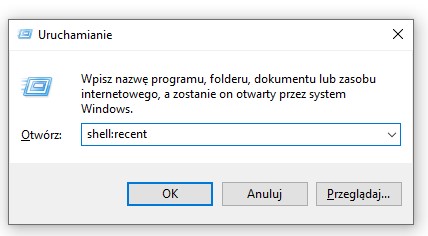
Otworzy się folder, w którym znajdziemy listę plików, z których w ostatnim czasie korzystaliśmy.
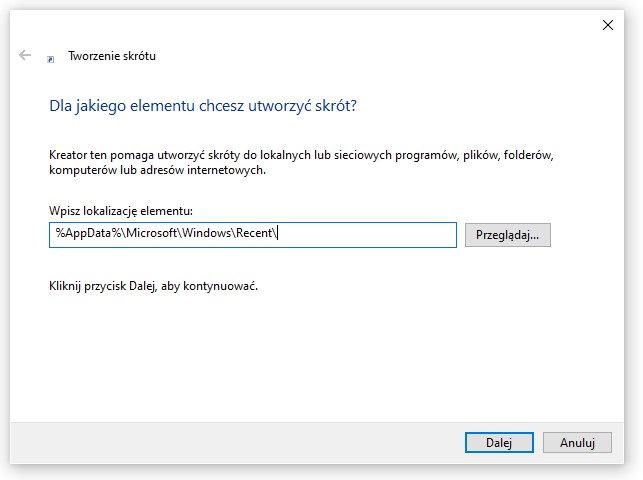
Jeśli chcesz mieć zawsze szybki dostęp do rzeczonego folderu, możesz utworzyć jego skrót. Kliknij na Pulpicie prawym przyciskiem myszy, a następnie najedź na “Nowy” na liście, która się pojawi, po czym wybierz skrót.
W okienko, które się otworzy, wpisz %AppData%\Microsoft\Windows\Recent\ i naciśnij na “Dalej”. Na Pulpicie powinien pojawić się skrót, który przeniesie Cię prosto do folderu “Niedawno używane elementy”. Jak widać, Microsoft zadbał, aby cały proces był prosty i szybki.
Ostatnio otwierane pliki w Windows 10 – podsumowanie
Mamy nadzieję, że tym artykułem udało nam się wyczerpująco odpowiedzieć na pytanie, jak sprawdzić ostatnio otwierane pliki Windows 10. Nie da się ukryć, że czasami taka wiedza może okazać się naprawdę przydatna, czy to po to, aby oszczędzić czas, czy żeby coś sobie przypomnieć. W związku z tym Microsoft zadbał, aby system Windows ją posiadał i aby była stosunkowo łatwo dostępna.
Zachęcamy Was do zapoznania się także z innymi naszymi poradnikami. Dotychczas wyjaśnialiśmy już między innymi, jak odzyskać historię przeglądarki. Poruszaliśmy również temat tego, jak zabezpieczyć folder hasłem. Jeśli macie jakieś pomysły na kolejne poradniki, koniecznie dajcie znać!

Administrator
Nasza redakcja składa się z zapalonych pasjonatów gamingu i technologii. Każdy ma swoją niszę, dzięki czemu razem możemy zaproponować Wam szeroki przekrój eksperckich materiałów. Dzielimy się najświeższymi wiadomościami, recenzjami i poradami, aby nasi czytelnicy byli na bieżąco z tym, co najważniejsze w świecie techu i gier.
WARTO PRZECZYTAĆ:
 Wielki hit może pojawić się na PlayStation!
 Przedłuż wsparcie dla Windows 10 o rok za darmo!
 Jak wgrać texture pack do Minecraft? Poradnik krok po kroku