
Jak wejść w ustawienia routera? Kompletny przewodnik krok po kroku
-
 Konrad Lippert
- . 19 lutego 2026
- . 8 min

Chcesz zmienić nazwę sieci Wi-Fi lub zabezpieczyć swoje połączenie, ale nie wiesz, jak wejść w ustawienia routera? Bez obaw, ten poradnik krok po kroku rozwieje wszelkie wątpliwości i pozwoli Ci przejąć kontrolę nad Twoim domowym internetem.
Kluczowe informacje w pigułce
- Dostęp do ustawień uzyskasz wpisując adres IP routera (najczęściej 192.168.1.1 lub 192.168.0.1) w pasku przeglądarki.
- Domyślne dane logowania (zazwyczaj admin/admin) znajdziesz na naklejce znamionowej pod spodem urządzenia.
- Dla bezpieczeństwa zawsze zmieniaj fabryczne hasło administratora oraz stosuj szyfrowanie WPA2 lub WPA3 dla sieci Wi-Fi.
- W przypadku problemów z dostępem do panelu, najskuteczniejszym rozwiązaniem jest reset urządzenia do ustawień fabrycznych.
Jak wejść w ustawienia routera? Podstawy i przygotowanie
Dostęp do panelu administracyjnego pozwala na pełne zarządzanie domową siecią. Dzięki temu samodzielnie ustawisz parametry bez konieczności wzywania technika. Zanim zaczniesz klikać, upewnij się, że twój komputer lub smartfon jest podłączony do urządzenia. Najpewniejszą metodą jest kabel Ethernet, ale połączenie bezprzewodowe przez Wi-Fi też zadziała. Bez aktywnego połączenia z siecią lokalną nie otworzysz strony konfiguracyjnej, a router musi być oczywiście włączony i zasilany.
Sprawdź etykietę znamionową, którą producent zazwyczaj umieszcza na spodzie obudowy. Znajdziesz tam domyślny adres IP routera oraz fabryczne hasło i login. Jeśli naklejka jest nieczytelna lub jej brakuje, istnieją systemowe sposoby na wyciągnięcie tych informacji bezpośrednio z komputera.
Znajdź adres IP swojego routera – klucz do panelu administracyjnego
Adres IP to unikalny ciąg cyfr identyfikujący twój router w sieci lokalnej. W zdecydowanej większości przypadków, bo aż w 90%, są to adresy 192.168.1.1 lub 192.168.0.1. Aby wejść w ustawienia, wpisz ten ciąg w pasek adresu przeglądarki internetowej. Uważaj, aby nie wpisywać go w polu wyszukiwania Google, bo zamiast panelu logowania zobaczysz listę wyników wyszukiwania. Jak sprawdzić IP routera?
Metoda sprawdzania adresu zależy od systemu operacyjnego, z którego korzystasz:
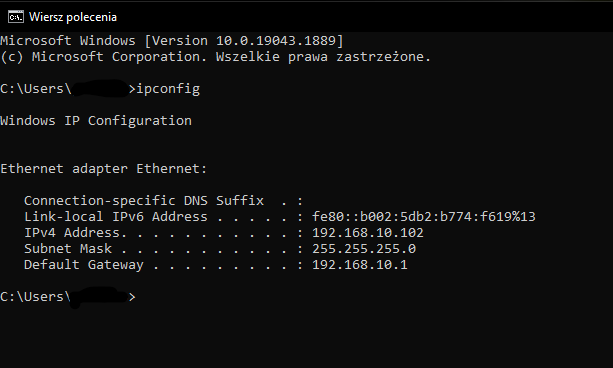
- Windows: uruchom Wiersz polecenia, wpisz komendę ipconfig i odszukaj pozycję Default Gateway.
- macOS: wejdź w Preferencje systemowe, wybierz Sieć, a następnie sprawdź szczegóły w zakładce TCP/IP.
- Android i iOS: kliknij ikonę informacyjną obok nazwy sieci Wi-Fi, z którą jesteś połączony, a zobaczysz adres bramy.
Logowanie do routera – identyfikator użytkownika i hasło do routera
Po poprawnym wpisaniu adresu IP w oknie przeglądarki zobaczysz ekran logowania. System poprosi cię o podanie danych uwierzytelniających. Zazwyczaj domyślny identyfikator użytkownika to admin, a hasło to również admin. Te informacje często widnieją w instrukcji obsługi dostarczonej przez producenta.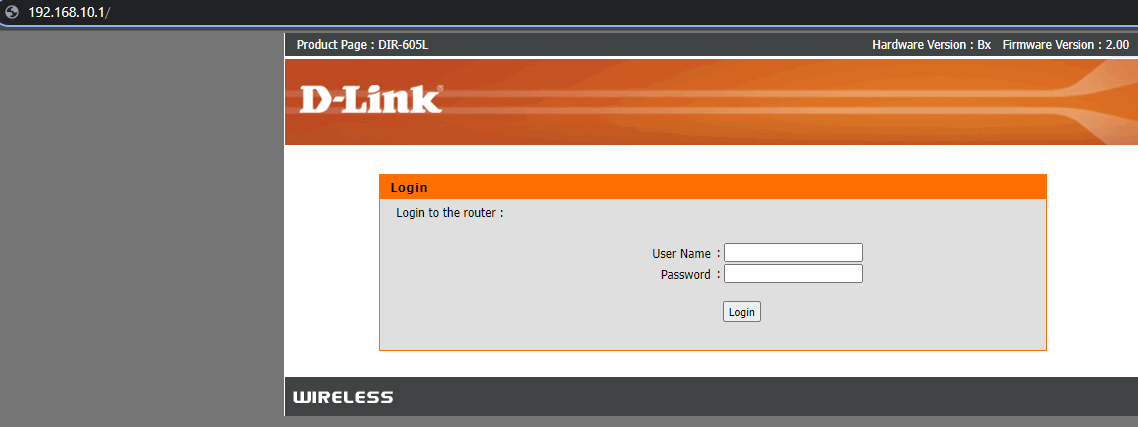
Jeżeli domyślne dane logowania nie działają, ktoś mógł je wcześniej zmienić. Spróbuj przypomnieć sobie ustawione hasło. W przypadku trwałej utraty danych jedynym wyjściem pozostaje przywrócenie ustawień fabrycznych, co wiąże się niestety z utratą obecnej konfiguracji. Miej na uwadze, że hasło do routera (panelu) to zupełnie inne zabezpieczenie niż hasło do Wi-Fi.
Domyślne hasła w routerach to otwarte zaproszenie dla cyberprzestępców. Boty skanują sieć 24 godziny na dobę, szukając urządzeń z fabrycznymi ustawieniami admin/admin. Zmiana tych danych to pierwszy i najważniejszy krok w higienie cyfrowej. – Brian Krebs, dziennikarz śledczy ds. cyberbezpieczeństwa
Konfiguracja routera krok po kroku – pierwszy dostęp do panelu administracyjnego
Po zalogowaniu zobaczysz interfejs zarządzania, czyli panel administracyjny. Wygląd menu zależy od producenta (np. TP-Link, ASUS, Netgear) i wersji oprogramowania sprzętowego. To tutaj skonfigurujesz router zgodnie z własnymi preferencjami. Na początek zapoznaj się z zakładkami menu głównego.
Wiele nowoczesnych urządzeń oferuje kreator szybkiej konfiguracji (Quick Setup). Pomaga on błyskawicznie ustawić parametry połączenia z internetem. Od razu sprawdź też dostępność aktualizacji oprogramowania routera. Nowszy firmware łata krytyczne luki bezpieczeństwa i poprawia stabilność działania sprzętu. Eksploruj opcje, ale zachowaj ostrożność przy zmianie nieznanych parametrów, by nie odciąć się od sieci.

Ustawienia Wi-Fi i sieci: jak skonfigurować router dla domowej sieci?
Jedną z najczęściej odwiedzanych sekcji jest bezprzewodowa sieć lokalna i jej personalizacja. Tutaj zmienisz nazwę sieci, czyli tak zwane SSID. Wybierz nazwę, która nie zdradza twoich danych osobowych ani numeru mieszkania, co jest prostą metodą na zwiększenie prywatności.
Następnie ustaw silne zabezpieczenie. Wybieraj wyłącznie standard WPA2 lub nowszy WPA3, aby skutecznie szyfrować ruch sieciowy. W tym miejscu ustalisz też nowe hasło do Wi-Fi. Unikaj prostych fraz i ciągów typu 12345678. Jeśli twój router obsługuje dwie częstotliwości, skonfiguruj oddzielnie pasmo 2.4 GHz i 5 GHz, co pozwoli lepiej zarządzać ruchem.
| Cecha | Pasmo 2.4 GHz | Pasmo 5 GHz |
|---|---|---|
| Zasięg | Duży (dobrze przenika przez ściany) | Mniejszy (tłumiony przez przeszkody) |
| Prędkość | Niższa (często zatłoczona) | Bardzo wysoka |
| Zastosowanie | Przeglądanie stron, obsługa smart home | Streaming 4K, gry online, pobieranie plików |
Zmiana hasła do routera to kluczowy element cyberbezpieczeństwa
Bezpieczeństwo sieci w dużej mierze zależy od tego, czy zmienisz domyślne hasło administratora. Pozostawienie fabrycznych danych naraża cię na ataki. Złośliwe oprogramowanie automatycznie szuka routerów z domyślnymi zabezpieczeniami, więc zmiana hasła w panelu administracyjnym to konieczność.
Aby zmienić hasło, poszukaj zakładki System Tools lub Administration. Wprowadź stare dane, a następnie dwukrotnie nowe, silne hasło. Kryptologia zaleca hasło długie na conajmniej 12 znaków. Zapisz nowe dane w bezpiecznym miejscu, na przykład w menedżerze haseł, bo utrata dostępu do panelu wymusi twardy reset urządzenia.
Traktuj hasła jak bieliznę: zmieniaj je regularnie, nie zostawiaj na widoku i nikomu nie pożyczaj. W świecie cyfrowym twoje hasło do routera jest pierwszą linią obrony przed intruzami, którzy chcą przejąć twoją cyfrową tożsamość. – Bruce Schneier, kryptograf i ekspert ds. bezpieczeństwa
Zaawansowane ustawienia routera: co jeszcze można skonfigurować?
Dla bardziej wymagających użytkowników router oferuje szereg zaawansowanych funkcji. Możesz na przykład skonfigurować przekierowanie portów (Port Forwarding), co jest niezbędne dla niektórych gier online czy monitoringu. Zajrzyj również do ustawień, jakimi zarządza zapora sieciowa (firewall), która blokuje niepożądany ruch.
Jeśli masz dzieci, zainteresuj się funkcją kontroli rodzicielskiej. Pozwala ona limitować czas dostępu do internetu dla konkretnych urządzeń, na przykład tabletu. Możesz także przypisać stały adres IP dla wybranych sprzętów w sieci lokalnej, co przydaje się przy domowym serwerze plików lub drukarce sieciowej. Niektóre routery pozwalają nawet na konfigurację VPN bezpośrednio na poziomie urządzenia.
Co zrobić, gdy nie możesz wejść w ustawienia routera? Rozwiązywanie problemów
Czasami strona logowania odmawia posłuszeństwa. Najpierw sprawdź, czy kabel sieciowy jest poprawnie wpięty do portu LAN i czy diody na urządzeniu świecą. Upewnij się, że nie korzystasz z serwera proxy lub VPN w przeglądarce, gdyż mogą one blokować dostęp do lokalnych adresów sieciowych.
Jeśli strona nadal się nie ładuje, spróbuj innej przeglądarki, na przykład Firefox lub Edge. Często winne są wtyczki lub zaśmiecona pamięć podręczna. W ostateczności skorzystaj z przycisku Reset na obudowie routera. Przytrzymaj go przez około 10 sekund, aby przywrócić ustawienia fabryczne. Jeśli problem leży po stronie łącza, skontaktuj się z dostawcą internetu.
Jak wybrać router i jak go poprawnie skonfigurować po zakupie?
Wybór odpowiedniego urządzenia zależy od wielkości domu i szybkości łącza. Zwróć uwagę na standard IEEE 802.11ax, potocznie zwany Wi-Fi 6, który oferuje lepszą wydajność przy wielu podłączonych urządzeniach. Aby poprawnie skonfigurować router po wyjęciu z pudełka, podłącz go do modemu i zasilania, a następnie połącz się z jego domyślną siecią bezprzewodową.
Otwórz przeglądarkę i postępuj zgodnie z instrukcjami kreatora instalacji. System poprowadzi cię przez proces definiowania typu połączenia. Zaktualizuj oprogramowanie sprzętowe do najnowszej wersji od razu na starcie. Umiejscowienie routera ma gigantyczny wpływ na zasięg, więc postaw go w centralnym punkcie domu, z dala od grubych ścian i metalowych przeszkód.
- Umieść router na podwyższeniu, na przykład na szafce, aby sygnał rozchodził się swobodnie.
- Unikaj chowania urządzenia za telewizorem lub w metalowych szafkach rozdzielczych.
- Ustaw anteny zewnętrze w różnych pozycjach, jeśli router posiada ich kilka, aby pokryć sygnałem różne kondygnacje.
- Zmień domyślne serwery DNS na szybsze, na przykład 1.1.1.1 (Cloudflare) lub 8.8.8.8 (Google).

Administrator
Na co dzień zajmuję się organizacją konkursu łazików marsjańskich, żeby wieczorami móc oddać się graniu. Lubię klimaty post-apo, jeździć na woodstock i preferuję PvE od PvP. Posiadam komplet smoczych kul. Odwiedź mnie na Twitchu: https://www.twitch.tv/grokoko
WARTO PRZECZYTAĆ:
 Jak sprawdzić IP routera i znaleźć adres urządzenia?
 Co to jest router? Czym się różni modem i router?
 Jak zresetować router?