
Jak sprawdzić, jaką ma się kartę graficzną?
-
 Konrad Lippert
- . 13 listopada 2023
- . Aktualizacja: 17 lutego 2026
- . 4 min

Nie wiesz, co siedzi we wnętrzu Twojego laptopa lub komputera, a nie chcesz go rozbierać (choćby po to, aby nie mieć później problemów z gwarancją)? Dowiedz się, jak sprawdzić kartę graficzną!
Poniżej przedstawimy trzy proste, ale skuteczne metody, które pozwolą Ci odpowiedzieć na pytanie “jaką mam kartę graficzną?” i nie tylko. Zapraszamy!
Metoda 1. Sprawdzenie karty graficznej przez menedżer urządzeń
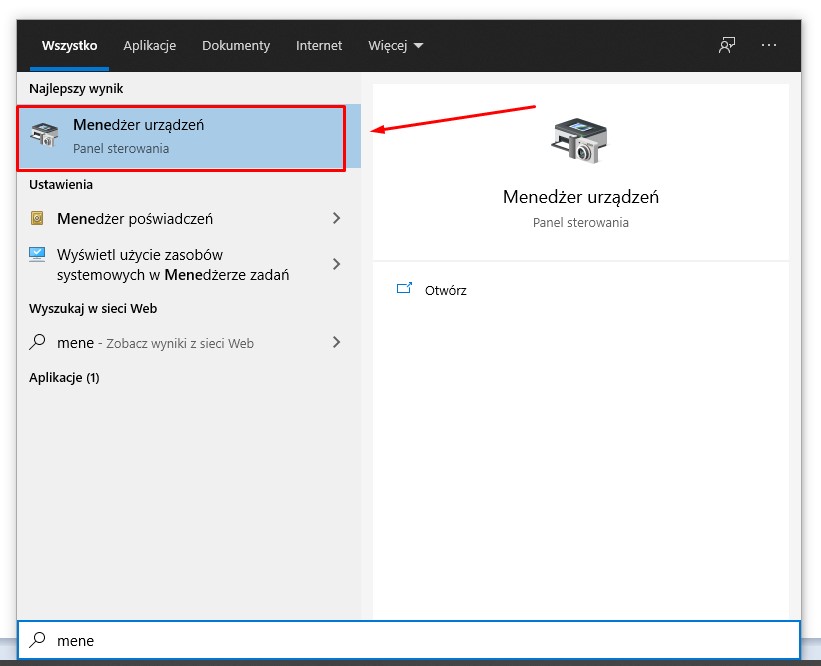
Najprościej jest sprawdzić kartę graficzną poprzez Menedżer urządzeń, aczkolwiek w ten sposób uzyskamy też najmniej szczegółowe informacje na jej temat. Pierwsze, co musimy zrobić, to wpisać w wyszukiwarkę Menedżer urządzeń i wybrać go z listy wyników.
Następnie wśród dostępnych typów urządzeń musimy odszukać wzrokiem Karty graficzne i kliknąć na nie, aby się rozwinęły. Zobaczymy wtedy nazwę karty graficznej w naszym laptopie czy komputerze, ale to wszystko.
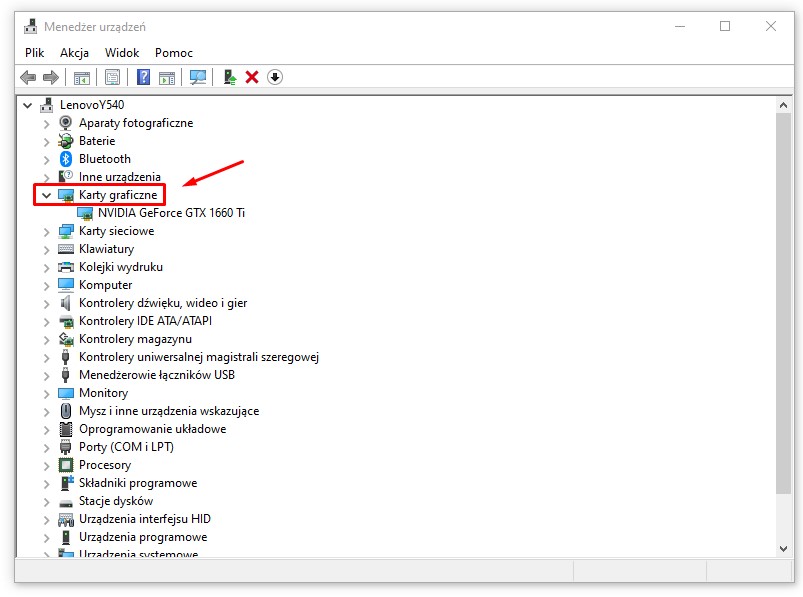
Za pomocą tej metody możemy odpowiedzieć na pytanie, jak sprawdzić kartę graficzną, ale już nie na przykład, jak sprawdzić temperaturę karty graficznej.
Metoda 2. Diagnostyka DirectX
Jak sprawdzić, jaką mam kartę graficzną w inny sposób? Druga metoda jest również bardzo prosta i nie wymaga instalowania dodatkowych informacji, a dostarcza nieco więcej informacji o karcie graficznej. Wymaga jednak, aby na urządzeniu zainstalowany był DirectX.
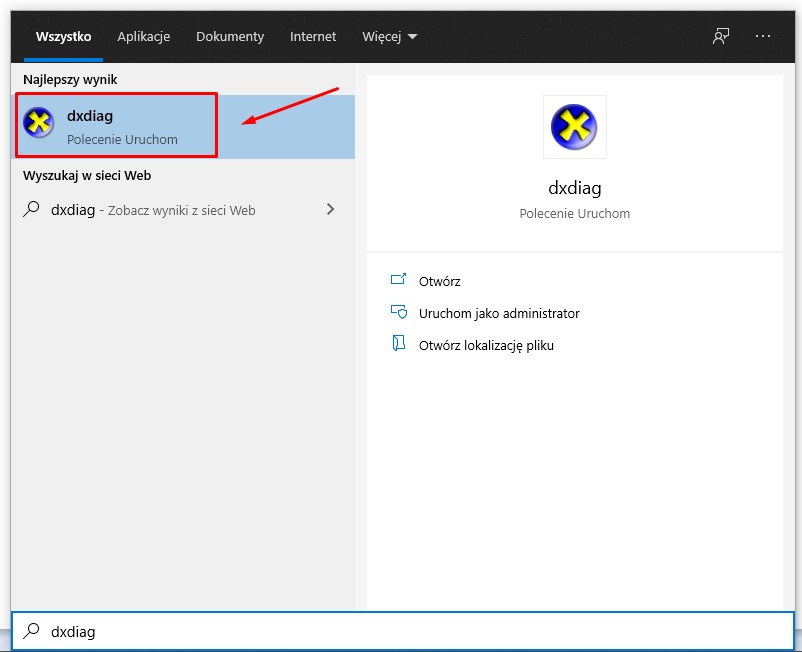
Pierwszy krok to wpisanie w wyszukiwarkę komputera dxdiag i kliknięcie na wynik, który się pojawi.
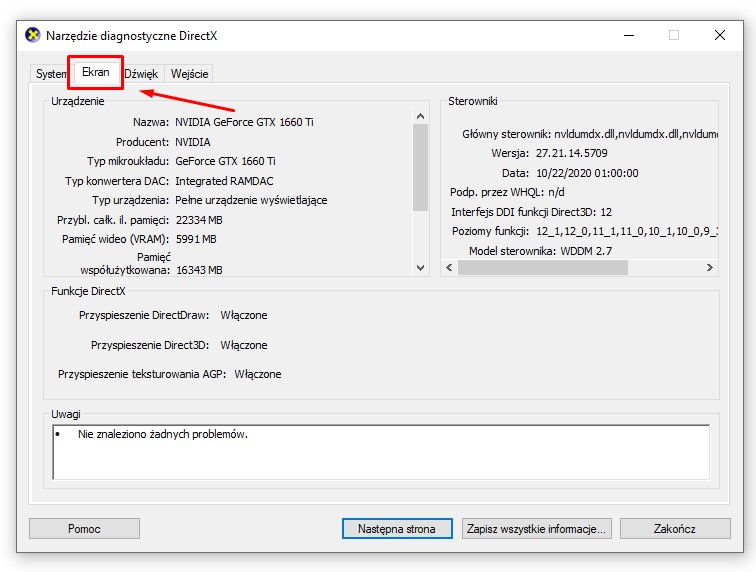
Wybierz na górze okna, które się otworzy, zakładkę “Ekran”. W sekcji “Urządzenie” zobaczysz m.in. model i producenta karty graficznej, ilość pamięci VRAM i nie tylko.
Metoda 3. Zewnętrzny program (na przykład GPU-Z)
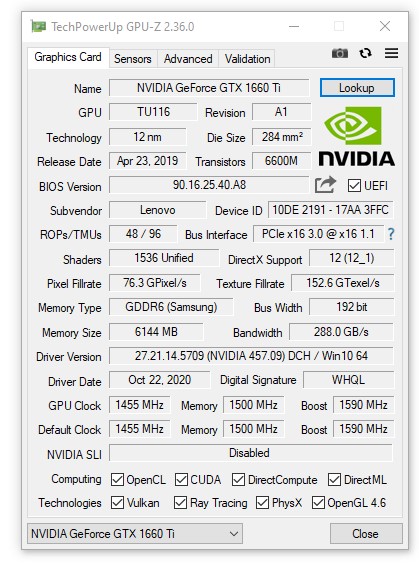
Jeśli chcesz wiedzieć, jak sprawdzić kartę graficzną nie tylko pod względem nazwy, ale także bardziej szczegółowych danych, takich, jak choćby temperatura, może być potrzebny zewnętrzny program. Opcji jest sporo – popularny jest m.in. darmowy GPU-Z, którego można pobrać tutaj.
Po ściągnięciu pliku program można zainstalować lub włączyć bezpośrednio z pliku .exe bez instalacji. Błyskawicznie wyświetla on ogromną ilość informacji związanych z kartą graficzną, zarówno tych najbardziej podstawowych, jak i zaawansowanych.
Jak sprawdzić kartę graficzną w Windows 11 / Windows 10 przez Ustawienia?
W nowszych wersjach Windowsa można sprawdzić kartę graficzną bezpośrednio w systemowych ustawieniach.
- Kliknij Start → Ustawienia.
- Przejdź do System → Wyświetlanie.
- Zjedź na dół i wybierz Zaawansowane ustawienia wyświetlania.
- W sekcji „Informacje o wyświetlaniu” znajdziesz nazwę używanej aktualnie karty graficznej.
To szybka i czytelna metoda, zwłaszcza dla początkujących użytkowników.
Jak sprawdzić, czy karta graficzna jest zintegrowana czy dedykowana?
Laptopy często mają dwa układy GPU – zintegrowany (Intel/AMD) i dedykowany (Nvidia/AMD).
Sprawdzisz to tak:
- Otwórz Menedżer urządzeń.
- Rozwiń sekcję Karty graficzne.
- Jeśli widzisz dwa modele – np. „Intel UHD Graphics” i „Nvidia GeForce…” – oznacza to, że masz oba rodzaje.
Dodatkowo aktywną kartę możesz sprawdzić w Menedżerze zadań → Wydajność → GPU.
Dlaczego warto wiedzieć, jak sprawdzić kartę graficzną?
Znajomość modelu karty graficznej przydaje się w wielu sytuacjach. Pozwala szybko ocenić, czy dany laptop lub komputer poradzi sobie z nowymi grami, programami graficznymi czy obróbką wideo. To również kluczowy element podczas instalacji odpowiednich sterowników oraz diagnozowania problemów, takich jak nagłe spadki wydajności, przycięcia obrazu czy artefakty na ekranie. Jeśli planujesz modernizację komputera, wiedza o obecnej karcie graficznej pomoże dobrać właściwy zamiennik.
Karta graficzna w komputerze – podsumowanie
Liczymy, że któraś z powyższych metod sprawdziła się w Waszym przypadku i wiecie już, jak sprawdzić kartę graficzną. Jak widać, można to zrobić relatywnie szybko i prosto, w tym nawet bez ściągania jakichkolwiek programów (aczkolwiek warto to zrobić, ponieważ dostarczają one więcej informacji niż wbudowane narzędzia systemowe).
Jeśli zainteresował Was ten artykuł, zapraszamy do zapoznania się także z innymi poradnikami, w których wyjaśnialiśmy już między innymi, jak sprawdzić model laptopa oraz jak przyspieszyć komputer. Macie pomysły na kolejne poradniki i chcielibyście, abyśmy je przygotowali? Koniecznie dajcie znać w komentarzach!

Administrator
Na co dzień zajmuję się organizacją konkursu łazików marsjańskich, żeby wieczorami móc oddać się graniu. Lubię klimaty post-apo, jeździć na woodstock i preferuję PvE od PvP. Posiadam komplet smoczych kul. Odwiedź mnie na Twitchu: https://www.twitch.tv/grokoko
WARTO PRZECZYTAĆ:
 Co to jest karta graficzna?
 Budowa karty graficznej – jak działa GPU?
 Wybór karty graficznej – co jest ważne przy wyborze?